
13 KiB
脚本
?> 目前版本v2.6,上次更新时间:* {docsify-updated} *
在V2.6版本中,基本对整个项目代码进行了重写,更加方便造塔者的使用和复写函数。
控制台的使用
在Chrome浏览器中,按(Ctrl+Shift+I)可打开控制台。
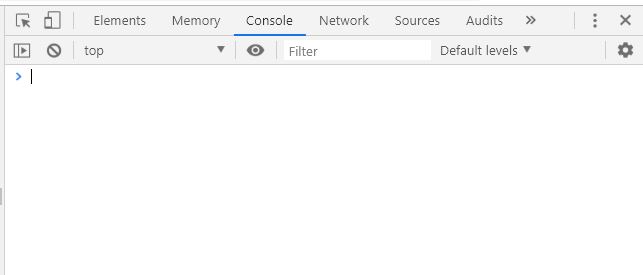
控制台中有很多的标签,最常用的是Console, Sources和Elements。
有关更详尽的控制台使用可自行搜索Chrome开发者工具了解更多。
Console:命令行
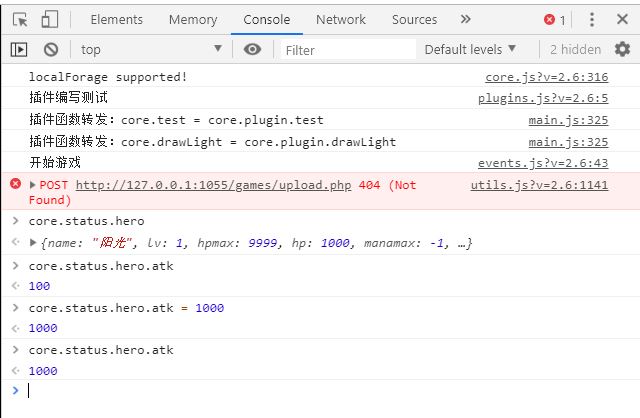
Console页为命令行。可以在这里输入一些命令进行调试。
比如,进入游戏后,输入core.status.hero.atk即可获得勇士的当前攻击力数值。core.status.hero.atk=100可以设置攻击力为100。
更多的API可参见附录:API列表。
除此以外,游戏中的报错等信息也是可以在Console中进行查看的。
Sources:断点调试
Sources页可以查看JS源代码,并进行断点调试等。
例如,如果相对脚本编辑中的伤害计算函数进行断点调试:
- 在左边找到
project/functions.js,单击打开文件 - 并找到对应的行(可以Ctrl+F搜索),比如搜索
getDamageInfo - 在行号上点一下打断点,会出现一个蓝色标签
之后,当代码运行到你的断点处时,将自动停止运行。
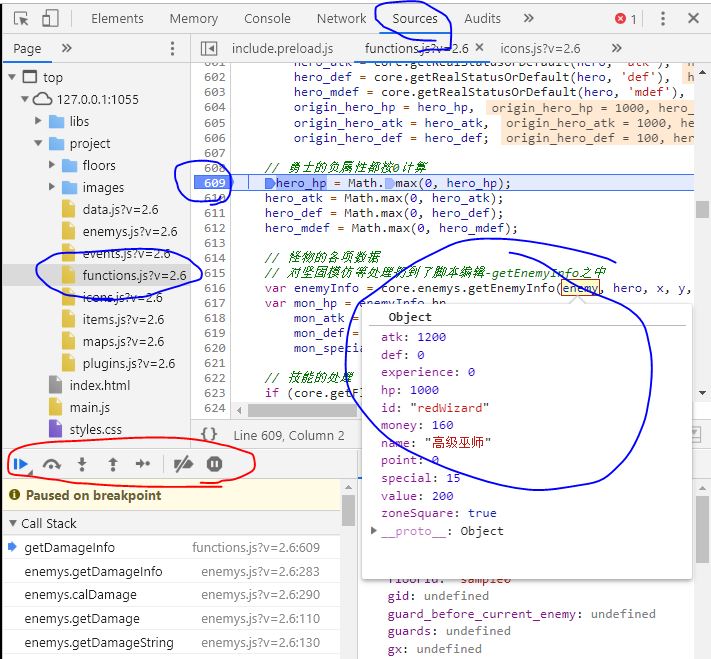
可以将鼠标移动到变量上,将弹窗形式显示这个变量的各项数值,从而查看变量值是否符合预期。
图中红色框内有几个按钮,从左到右分别是:继续执行,执行到下一行,进入当前函数,跳出当前函数,单步执行。
通过这几个按钮,可以一行一行的对代码进行执行,执行过程中能不断查看各个变量的数值变化,从而定位问题所在。
红圈下方是Call Stack,即当前的函数调用链(从哪些地方调用过来的)。
Sources还有更多有趣的功能,在此不做介绍,有兴趣的可自行网上搜索了解。
Elements:网页元素查看
Elements页可以查看网页的源代码,调整css布局等。
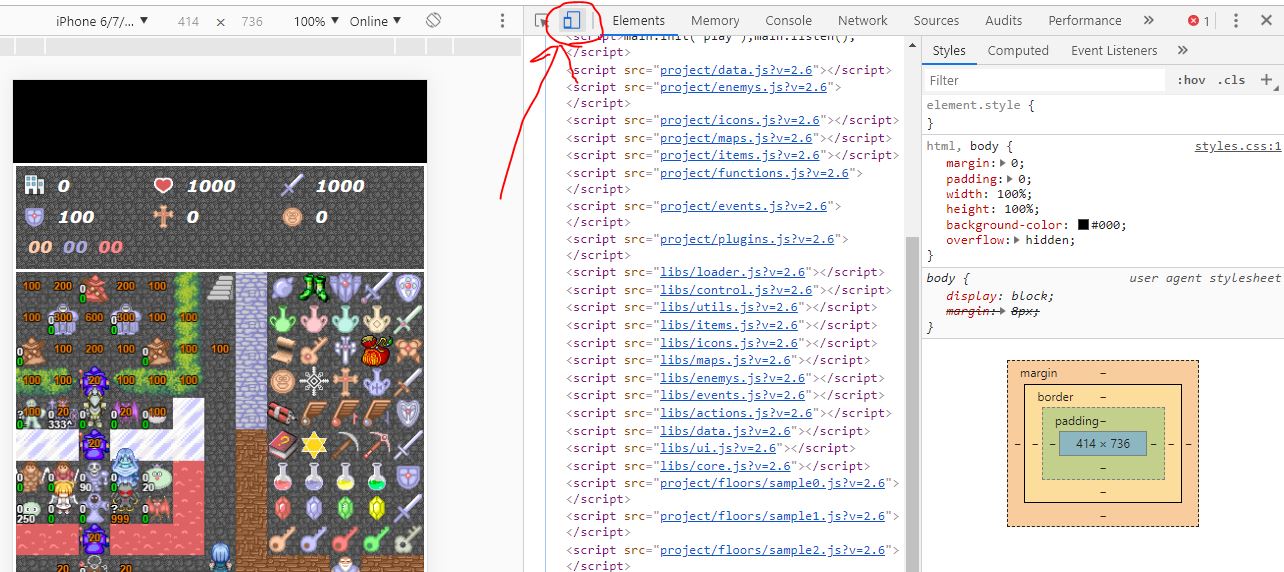
不过对魔塔样板来说,最重要的是红圈中的按钮。点击此按钮可以进入手机模式。
手机模式下,左边可以对屏幕分辨率进行调整和模拟。
这可以很有效的帮我们进行测试样板在手机端的表现。
整体项目架构
├── /_server/        # 为可视化地图编辑器提供一些支持的目录
├── /libs/           # ---- 系统库目录 ----
│ ├─ /thirdparty/    # 游戏所用到的第三方库文件
│ ├─ actions.js      # 用户交互处理
│ ├─ core.js         # 系统核心文件(游戏入口,接口&转发)
│ ├─ control.js      # 游戏逻辑控制
│ ├─ data.js         # 全塔属性等
│ ├─ enemys.js       # 怪物相关处理
│ ├─ events.js       # 各个事件的执行
│ ├─ icons.js        # 图标和素材
│ ├─ items.js        # 道具效果
│ ├─ loader.js       # 各个资源加载
│ ├─ maps.js         # 地图数据和绘制
│ ├─ ui.js           # UI窗口绘制
│ └─ utils.js        # 工具类函数
├── /project/        # ---- 项目目录 ----
│ ├─ /animates/      # 动画目录
│ ├─ /floors/        # 楼层文件
│ ├─ /images/        # 图片素材
│ ├─ /sounds/        # bgm和音效
│ ├─ data.js         # 全塔属性
│ ├─ enemys.js       # 怪物属性
│ ├─ events.js       # 公共事件
│ ├─ functions.js    # 脚本编辑
│ ├─ icons.js        # 素材和ID的对应关系定义
│ ├─ items.js        # 道具的定义和效果
│ ├─ maps.js         # 地图和数字的对应关系
│ └─ plugins.js      # 自定义插件
├── /常用工具/        # 辅助造塔的小工具
├── editor.html      # 地图编辑器
├── editor-mobile.html      # 手机版的地图编辑器
├── index.html       # 主程序,游戏的入口
├── main.js          # JS程序的入口,将动态对所需JS进行加载
├── style.css        # 游戏所需要用到的样式表
└── 启动服务.exe      # 一个本地的HTTP服务器,通过它来运行游戏
_server为地图编辑器目录,里面存放了地图编辑器相关的各项内容。
libs为系统库目录,里面存放了各个系统核心函数。
从V2.6开始,请勿直接修改libs下的代码,如有需要修改系统库函数请尝试在插件中复写函数。
project为项目目录,你所造的塔的数据全部存放在project下。在不同样板之间接档也是直接迁移project目录即可。
函数的转发
在本样板中,core.js里面基本是没有定义什么函数的,所有的游戏内函数都在其他几个文件中实现。
例如,常见的获得某个变量值getFlag是定义在control.js中的:
////// 获得某个自定义变量或flag //////
control.prototype.getFlag = function(name, defaultValue) {
    if (!core.status.hero) return defaultValue;
    var value = core.status.hero.flags[name];
    return value != null ? value : defaultValue;
}
也就是,我们可以通过core.control.getFlag(name, value)来调用此函数。
但是这样会十分不便,我们希望能直接调用core.getFlag(name, value),而不需要中间的control。
为了达到这个目的,样板设置了函数转发,即将其他文件中定义的函数,转发到core中执行。
上述getFlag代码的转发实际上是增加了如下函数:
////// getFlag函数的转发 //////
core.getFlag = function (name, defaultValue) {
    return core.control.getFlag(name, defaultValue);
}
// 转发后,即可通过 core.getFlag() 来实际调用 core.control.getFlag()
转发是自动完成的,其满足如下两条规则:
- 在libs中其他文件定义的函数,如果不以下划线
_开头,就会进行转发。 - 如果core中已经存在同名函数,则会在控制台中打出一条报错信息,并不转发该函数。
具体函数的转发实现代码可参见core.js的_forwardFunc函数。
!> 除此以外,插件中以this.xxx来定义的函数也会被转发!
例如,你可以直接调用core.drawLight()来实际调用插件中的core.plugin.drawLight。
插件编写
插件编写是H5魔塔的一个重大特点,从V2.0.1引入,并逐渐发扬光大。
对于有一定脚本经验的人来说,可以编写插件来实现各种各样的功能,包括且不仅限于拓展功能的实现,系统代码的复写等等。
在V2.5.5以前,插件位置都在脚本编辑中;从V2.6开始则迁移到了新的下拉框中,并进行了切分。
你也可以创建自己的插件。

新的插件切分和原来的单插件使用方法完全一致,单纯进行了切分而已。可参见已有的init和drawLight的样例。
拆分的意义主要是将各个可能的功能独立出来,避免单个框内内容太长,过大和混杂等。
在V2.6中,应当每个独立的额外功能实现都新建一个自己的插件,这样也方便进行拓展,例如打包迁移到别的塔上,或发布在网页插件库中。
另外一点需要注意的是,所有插件的初始化都会在系统资源加载之前,此时图片等资源尚未进行加载。
在所有资源加载完毕时,将会执行init插件中的_afterLoadResources函数,可以在这里对资源进行一些操作,比如切分图片等。
function () {
	console.log("插件编写测试");

	// 可以写一些直接执行的代码
	// 在这里写的代码将会在【资源加载前】被执行,此时图片等资源尚未被加载。
	// 请勿在这里对包括bgm,图片等资源进行操作。


	this._afterLoadResources = function () {
		// 本函数将在所有资源加载完毕后,游戏开启前被执行
		// 可以在这个函数里面对资源进行一些操作,比如切分图片等。

		// 这是一个将assets.png拆分成若干个32x32像素的小图片并保存的样例。
		// var arr = core.splitImage("assets.png", 32, 32);
		// for (var i = 0; i < arr.length; i++) {
		//     core.material.images.images["asset"+i+".png"] = arr[i];
		// }

	}

	// 可以在任何地方(如afterXXX或自定义脚本事件)调用函数,方法为 core.plugin.xxx();
	// 从V2.6开始,插件中用this.XXX方式定义的函数也会被转发到core中,详见文档-脚本-函数的转发。
}
网站上提供了一个插件库,https://h5mota.com/plugins/,上面有一些大家分享的插件,可供使用。
可以查看附录中的API列表来查看所有的系统API内容。
复写函数
样板的功能毕竟是写死的,有时候我们也需要修改样板的一些行为。
在V2.6以前,需要直接打开libs目录下的对应文件并进行修改。但是开libs下的文件就会出现各种问题:
- 不容易随着新样板接档进行迁移
- 也不好找到自己改过什么,从而能整理成新的插件在别的塔使用
- ……
好消息的是,从V2.6开始,我们再也不需要开文件了,而是可以直接在插件中对原始函数进行复写。
如果我想对xxx文件中的yyy函数进行重写,其模式一般是:core.xxx.yyy = function (参数列表) { ... }
下面是几个例子,从简单到复杂。
重写怪物手册的背景图绘制,使用winskin而不是默认的黑色
直接重写怪物手册的背景图绘制,使用core.drawBackground来用winskin绘制一个背景图。
// 重写ui.js中的_drawBook_drawBackground函数
core.ui._drawBook_drawBackground = function () {
    // core.__PIXELS__为定义的一个宏,对于13x13的值是416,对于15x15的值是480
    core.drawBackground(0, 0, core.__PIXELS__, core.__PIXELS__);
}
重写点击楼传事件
重写点击楼传事件,使得点击楼传按钮时能使用一个道具(比如item:fly)。
// 重写events.js的useFly函数,即点击楼传按钮时的事件
core.events.useFly = function (fromUserAction) {
    if (core.isMoving()) {
        core.drawTip("请先停止勇士行动");
        return;
    }
    if (core.status.lockControl || core.status.event.id != null) return;

    if (core.canUseItem('fly')) core.useItem('fly');
    else core.drawTip("当前无法使用"+core.material.items.fly.name);
}
其他的几个按钮,如快捷商店openQuickShop,虚拟键盘openKeyBoard的重写也几乎完全一样。
楼层切换时根据flag来播放不同的音效
整体复制并重写整个楼传切换前的函数,将core.playSound('floor.mp3')替换成根据flag来判定。
// 复制重写events.js中的_changeFloor_beforeChange,修改音效
core.events._changeFloor_beforeChange = function (info, callback) {
    // 直接替换原始函数中的 core.playSound('floor.mp3');
    if (core.getFlag("floorSound") == 0) core.playSound('floor0.mp3');
    if (core.getFlag("floorSound") == 1) core.playSound('floor1.mp3');
    if (core.getFlag("floorSound") == 2) core.playSound('floor2.mp3');
    // ...

    // 下面是原始函数中的剩余代码,保持不变
    window.setTimeout(function () {
        if (info.time == 0)
            core.events._changeFloor_changing(info, callback);
        else
            core.showWithAnimate(core.dom.floorMsgGroup, info.time / 2, function () {
                core.events._changeFloor_changing(info, callback);
            });
    }, 25)
}
每次打开全局商店时播放一个音效
打开全局商店是在events.js中的openShop函数,因此需要对其进行重写。
然而,我们只需要在这个函数执行之前插一句音效播放,所以并不需要重写整个函数,而是直接插入一行就行。
var openShop = core.events.openShop; // 先把原始函数用一个变量记录下来
core.events.openShop = function (shopId, needVisited) {
    core.playSound("shop.mp3"); // 播放一个音效
    return openShop(shopId, needVisited); // 直接调用原始函数
}
每次绘制地图前在控制台打出一条信息
绘制地图在maps.js的drawMap函数,因此需要对其进行重写。
由于只需要额外在函数执行前增加一句控制台输出,所以直接插入一行即可。
但是需要注意的是,drawMap中使用了this._drawMap_drawAll(),因此使用函数时需要用call或者apply来告知this是什么。
var drawMap = core.maps.drawMap; // 先把原始函数用一个变量记录下来
core.maps.drawMap = function (floorId, callback) {
    console.log("drawMap..."); // 控制台打出一条信息
    drawMap.call(core.maps, floorId, callback); // 需要使用`call`来告知this是core.maps
}
==========================================================================================