
13 KiB
快速上手
?> 目前版本v2.4,上次更新时间:* {docsify-updated} *
在这一节中,将详细介绍做一部塔的流程。现在,让我们来做一部单层塔!
前置需求
你需要有满足如下条件才能进行制作:
- Windows 8以上操作系统;Windows 7需要安装.Net Framework 4.0。(能打开同目录下的“启动服务.exe”即可)
- Mac系统则需OS X 10.7及以上,能正确打开启动服务(Mac版).app即可。
- Chrome浏览器。其他浏览器可能会导致本地服务器产生闪退等现象。
- 强烈推荐安装一个很好的文本编辑器:VSCode。在某些需要直接修改文件的场合,可能会非常重要。
上述软件均可以在群文件的常用软件中找到下载安装包。
只要满足了上述条件,你就可以开始做自己的塔啦!
启动HTTP服务
在根目录下有一个“启动服务.exe”,运行之。(Mac版本则双击运行“启动服务(Mac版).app”)
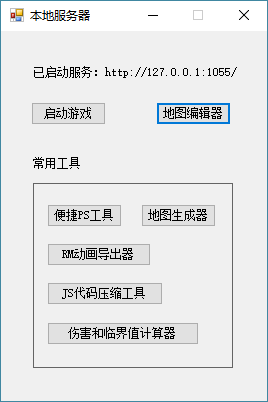
- “启动游戏”按钮将打开一个网页,你能在里面看到现在游戏的效果。
- “地图编辑器”允许你以可视化的方式进行编辑地图。
- “便捷PS工具”能让你很方便的对自定义素材进行添加。参见自定义素材。
- “地图生成器”能让你从已有的截图(如RMXP项目)中立刻生成可被本样板识别的地图数据。
- “RM动画导出器”能让你从RMXP中导出动画而被H5魔塔使用。
- “JS代码压缩工具”能对JS代码进行压缩,从而减少IO请求数和文件大小。
- “伤害和临界值计算器”是一个很便捷的小工具,能对怪物的伤害和临界值进行计算。
!> 整个造塔过程中,启动服务必须全程处于开启状态!切不可手滑关闭,否则做的都是无用功!
绘制地图
有两种绘制地图的方式:从头绘制地图;从RMXP中导入已有的地图。
从头绘制地图
我们直接打开“地图编辑器”,可以看到一个可视化的UI界面。
楼层切换到MT0层,然后可以开始任意绘制地图。

如果提示“该素材未被定义”或有红色问号框,请参见素材注册。
绘制地图时可以右键弹出菜单,移动图块和事件。
从RMXP导入已有的地图
如果我们想复刻一个现有的,已经被RMXP所制作的塔,也有很便捷的方式,那就是用到我们的“地图生成器”。
首先,我们打开RMXP和对应的项目,可以看到它的地图。

我们打开地图编辑器,创建一个地图,宽高需要和RM中的地图一致。
之后,我们打开Windows自带的“截图工具”,并将整个地图有效区域截图下来,并将其复制到剪切板。

截图时请注意:只截取有效游戏空间内数据,并且有效空间内的范围必须是创建的地图的大小(至少为13x13)。
确认地图的图片文件已经复制到剪切板后,我们打开“地图生成器”,并点“加载图片”。大约1-2秒后,可以得到地图的数据。
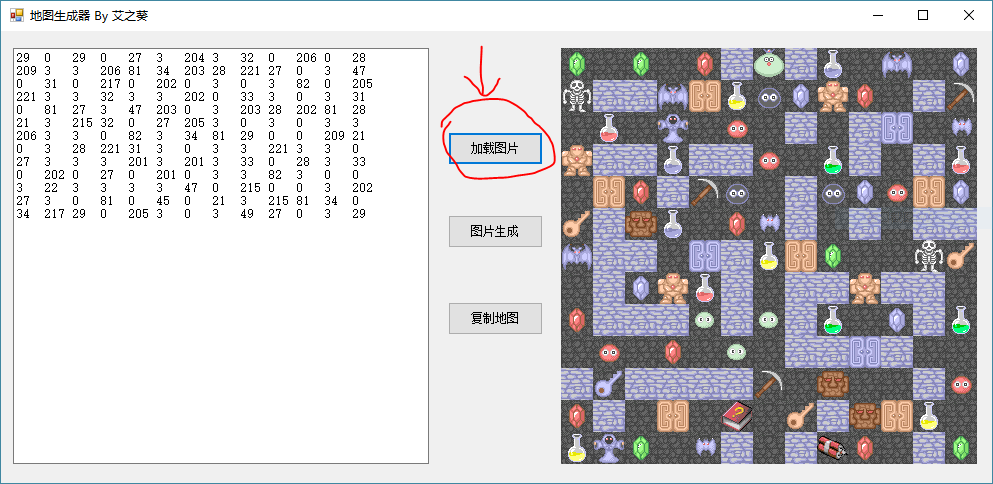
然后点击“复制地图”,即可将地图数据复制到剪切板,然后再地图编辑器中切换到“地图编辑”,并在左边的框进行粘贴。
!> 地图生成器默认只支持已被定义的素材。如果有自定义素材需求(例如原版的1层小塔那种素材),请先导入并注册素材后再进行操作。
!> 请确保截图范围为你创建的地图大小,并且保证每个位置的像素都是32x32。
!> 如果宽度超过13,地图生成器将无法显示完全,但是仍然可以粘贴到地图编辑器中进行修改。
!> 地图生成器靠左上角来确定偏移量,如果左上角是全黑或者星空之类的素材可能导致识别不准,此时请在左上角放置一个岩浆后再进行截图识别。

编辑属性
当地图绘制完毕后,我们可能需要进行属性的编辑。属性编辑有四类:楼层属性、怪物属性、道具属性、全塔属性。
楼层属性
我们切换到楼层属性,并进行一项项的编辑。将鼠标放在中间有具体的每一项注释,这里不再细说。

怪物属性
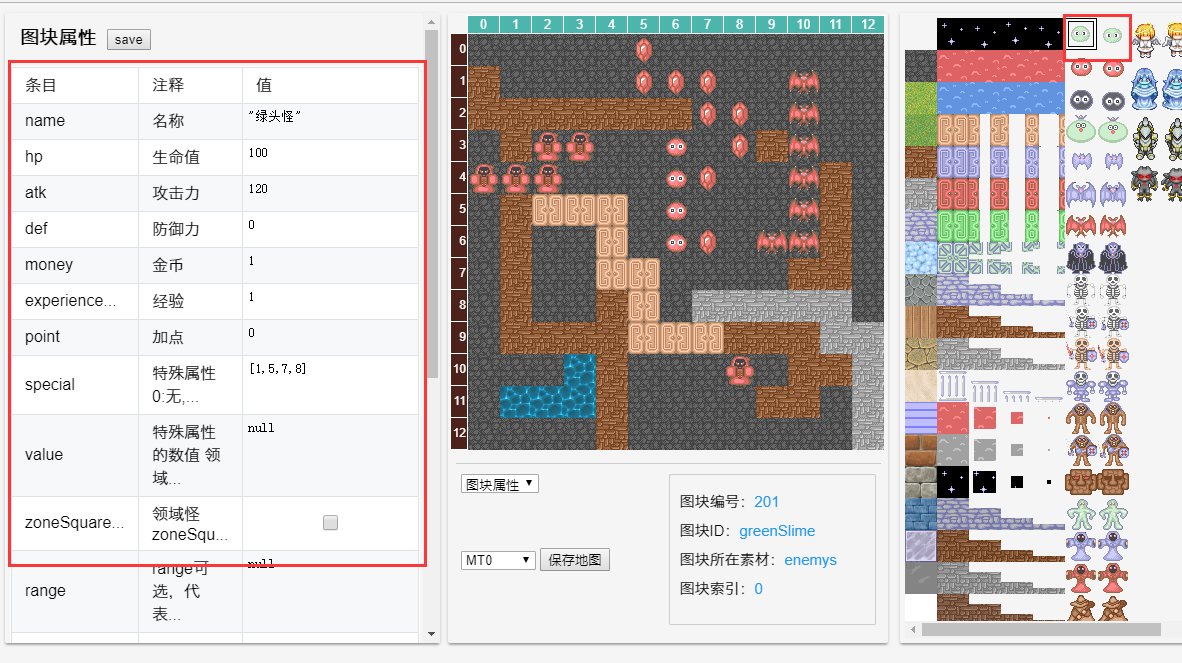
我们点击右边的怪物图块,可以在左边的框内设置该怪物的各项属性。将鼠标放在中间有具体的每一项注释,这里不再细说。
有关怪物的更详细信息可参见元件说明:怪物。
道具属性
同理,点击道具可以对道具属性进行编辑。
目前大多数道具都已有默认效果。更多信息可参见元件说明:道具。
全塔属性
我们切换到全塔属性,并进行一项项的编辑。同样鼠标放在中间可以查看注释。
我们可以在这里定义一些全局的属性,比如开始剧情、宝石血瓶剑盾数值,破甲反击净化的比例,以及一些系统开关比如是否启用加点,是否允许负伤害等等。
!> 注:name作为游戏的唯一标识符必须进行修改,否则可能会导致存档等出现问题。
上述属性全部修改完毕后,保存,然后点启动服务的“开始游戏”,就可以看到我们写的游戏效果啦!
新建和删除楼层
如果要新建楼层,请切换到“地图编辑”,输入新的楼层ID,并新建空白地图,然后刷新编辑器。
请注意,楼层ID必须是由字母、数字和下划线组成且不能以数字开头,不能和任何已有的楼层ID重复。
你也可以删除当前楼层(比如几个样板层),只需要点击删除楼层再刷新就行。删除楼层并不会删除文件,只是不再被游戏所引入而已。
你可以在全塔属性 - floorIds中看到所有的楼层。其顺序将影响到楼传器的顺序、浏览地图的顺序和上下楼器等的顺序。
事件编辑
我们点击任意一个图块,都可以进入事件编辑模式。

从上至下有若干项,分别代表该点的一些事件。有关事件的详细信息请参见事件。
如果一个点存在事件,则在地图编辑器中该点的左下角会有一个小方框表示。
红色为自定义事件,绿色为楼层传送事件,黄色为战后事件,青色为道具获得后的事件,粉色为开门后的事件。
自定义素材的添加与注册
有关素材的更多详细信息,包括素材的机制等内容,请参见自定义素材。
这里只对如何导入(新增)素材以及注册素材进行简要介绍。
新素材的添加
如果我们需要新增加一些素材,比如样板中没有的怪物等。
我们可以从启动服务打开编辑PS工具,然后选择对应的图片进行添加。

在左边选择你要导入到的位置,比如怪物就是enemy.png,道具就是items.png等等,再在右边导入你的新素材图片。
之后就可以简单的使用Ctrl+C和Ctrl+V来复制粘贴了。
保存后,刷新地图编辑器即可生效。
素材注册
当我们使用新素材后,可能会出现素材不存在的情况,此时绘图时会存在红色问号方框。

出现这种情况,是因为我们没有将该素材定义到游戏中,也无法进行使用。
要解决这个问题,只需要在左边的图块属性中定义新的图块ID和图块数字即可。ID必须由数字字母下划线组成,数字在1000以内,且均不能和已有的进行重复。
有关图块的ID和数字定义请参见素材的机制。
之后刷新编辑器即可。
对于怪物和道具,我们也可以进行自动注册,只需要点击“自动注册”按钮,将对该栏下所有未注册的素材进行自动注册(自动分配ID和数字)。
素材注册完毕后,即可在游戏中正常使用,也可以被地图生成器所识别(需要重开地图生成器)。
控制台调试
HTML5的塔都是可以进行控制台调试的。
当我们使用Chrome进入游戏后,可以按 Ctrl+Shift+I ,并找到 Console 控制台。
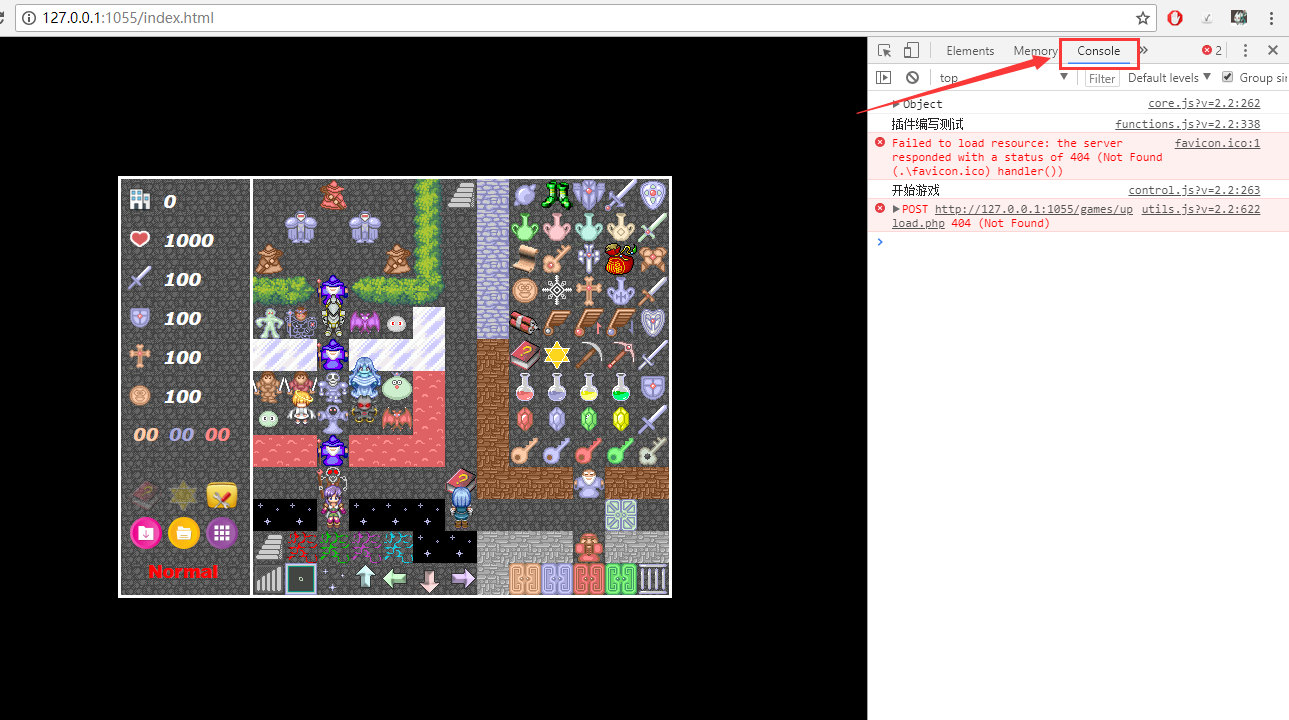
在控制台中,我们可以输入一些命令对游戏进行调试,常见的命令有:
core.status.floorId获得当前层的floorId。core.status.thisMap获得当前地图信息。例如core.status.thisMap.blocks可以获得当前层所有图块。core.floors获得所有剧本的信息。例如core.floors[core.status.floorId].events可以获得当前层所有事件。core.status.hero获得当前勇士状态信息。例如core.status.hero.atk就是当前勇士的攻击力数值。core.material.enemys获得所有怪物信息。例如core.material.enemys.greenSlime就是获得绿色史莱姆的属性数据。core.material.items获得所有道具的信息。例如core.material.items.pickaxe就是获得破墙镐的信息。core.debug()开启调试模式;此模式下可以按住Ctrl键进行穿墙。core.updateStatusBar()立刻更新状态栏和地图显伤。core.setStatus('atk', 1000)直接设置勇士的某项属性。本句等价于core.status.hero.atk = 1000。core.getStatus('atk')返回勇士当前某项属性数值。本句等价于core.status.hero.atk。core.setItem('pickaxe', 10)直接设置勇士某个道具的个数。这里可以需要写道具的ID。core.getItem('pickaxe', 2)令勇士获得两个破墙镐。core.itemCount('pickaxe')返回勇士某个道具的个数。core.hasItem('pickaxe')返回勇士是否拥有某个道具。等价于core.itemCount('pickaxe')!=0。core.setFlag('xxx', 1)设置某个flag/自定义变量的值。core.getFlag('xxx', 10)获得某个flag/自定义变量的值;如果该项不存在(未被定义),则返回第二个参数的值。core.hasFlag('xxx')返回是否存在某个变量且不为0。等价于core.getFlag('xxx', 0)!=0。core.insertAction(list)执行一段自定义事件。比如core.insertAction(["剧情文本"])将执行一个剧情文本显示事件。core.changeFloor('MT2', 'downFloor')立刻执行楼层切换到MT2层的下楼点位置。core.changeFloor('MT5', null, {'x': 4, 'y': 7})立刻切换楼层到MT5层的(4,7)点。core.getBlock(3, 5, 'MT1')获得当前地图上某一个块的信息。第三个参数为floorId,可省略表示当前楼层。core.getBlockId(3, 5, 'MT1')获得当前地图上某一个点的图块ID。第三个参数为floorId,可省略表示当前楼层。core.resetMap()重置当前层地图。当修改地图后再读档,修改的地图不会立刻生效,此时可以使用resetMap来重置当前楼层的地图。localStorage获得所有的存档数据。可以用core.getLocalStorage('save1')来具体获得某个存档。- ……
更多API和详细参数介绍可参见API列表。
报错处理
有时候刷新后可能地图编辑器页面变成空白,即无法正确加载,游戏也无法正常进入。
出现这种问题的原因往往是如下几种:
- 手动直接打开并错误编辑了文件
- 文件不存在(被误删等)
- 楼层floorId不合法(必须是字母数字下划线组成,且不能以数字开头)
- 楼层floorId定义存在重复(比如定义了两个MT0层)
- 初始楼层ID不存在(比如修改了全塔属性中的初始楼层ID,但是实际的该ID不存在,也会出错)
- ……(可能各种奇怪的报错问题)
出现这种问题,(在Chrome浏览器中)请按Ctrl+Shift+I打开控制台,并找到Console查看报错。
一般都会具体到哪个楼层文件出错。
解决方式:哪个楼层文件出错,请使用VSCode等打开project目录下的data.js文件,并将出错的那个楼层定义删除。
例如下面这个问题:

那么使用VSCode打开data.js文件,并将 "floorIds": [..., "MT1"] 这里对它的楼层定义删除,再刷新即可。

请注意,手动删除楼层时一定要确保“初始楼层ID”是一个有效且存在的floorId!
如有任何无法解决的问题,欢迎加群539113091寻求帮助。
==========================================================================================